TRAJECTOIRERESEAU
Bouton : 
Ruban : Début » Modification » Réseau Rectangulaire
Barre d'outils : Réseau_Barre d’outils » Réseau de trajectoire
Menu : Modification » Réseau » Réseau de trajectoire
Clavier : TRAJECTOIRERESEAU
Crée un réseau chemin en arrangeant les copies des objets sélectionnés selon le chemin spécifié. Le chemin peut être une ligne, un arc, un cercle, une ellipse, une courbe, une polyligne ou une polyligne 3D.
Le réseau perdra l’association après que vous aurez déplacé le réseau chemin créé.
Choix des objets
Sélectionne les objets à mettre en réseau. Si vous sélectionnez plusieurs objets, tous les objets sélectionnés seront traités comme un tout.
Sélectionnez la courbe de trajectoire
Spécifie une ligne, un arc, un cercle, une ellipse, une courbe, une polyligne ou une polyligne 3D en tant que chemin vers le réseau.

A: Sélectionne des objets B : Réseau chemin généré
Sélectionnez une poignée pour éditer le réseau
Pour éditer des réseaux à l’aide de poignées, faites attention à ce qui suit :
- Lorsque vous sélectionnez la poignée, les invites de la ligne de commande s’affichent. Appuyez sur la touche Entrée ou Espace pour faire défiler les opérations.
- Passez le curseur sur une poignée et le menu multifonctionnel de la poignée s’affiche.
- Le nombre et les options de poignées changeront en fonction du statut du réseau. Par exemple, lorsque vous créez un réseau avec une ligne et un niveau, seules 3 poignées sont affichées ; lorsque vous créez un réseau 3D, 6 poignées au maximum sont affichées.
- Concernant un réseau 2D, il ne peut être étiré que sur le plan où il a été créé, quel que soit le plan SCU actuel.
- Vous pouvez toujours modifier le réseau associatif en utilisant des poignées après sa création.
- Si vous créez un réseau non associatif, alors il ne pourra pas être modifié en utilisant les poignées après avoir quitté la commande.
Associatif
Précise si le réseau créé est associatif.
Oui
Chaque élément est associé à d’autres éléments, vous pouvez modifier tous les éléments grâce aux poignées ou à la palette de propriétés.
Non
Tous les éléments sont indépendants.
Méthode
Précise le nombre d’éléments en utilisant les options Diviser ou Mesurer.
Diviser
Place les éléments à des intervalles mesurés en précisant le nombre de segments.
Mesurer
Place les marques à des intervalles mesurés en précisant la longueur des segments.
Point de base
Précise le point de base du réseau.
Tangente
Spécifiez la direction des éléments du tableau par rapport à la courbe de la trajectoire et sélectionnez deux points dans l’ordre pour la spécifier.
Normal
Faites pivoter les éléments du tableau pour aligner leur normale sur la courbe de la trajectoire.
Nombre
Précise l’effet d’arrangement des éléments.
Entrez le nombre d'éléments le long de la trajectoire
Précise le nombre d’éléments si vous définissez la Méthode sur Diviser.
Spécifiez la distance entre les éléments le long de la trajectoire
Précise la distance entre les éléments si vous définissez la Méthode sur Mesurer.
Saisissez le nombre d'éléments
Spécifie le nombre d'éléments dans le réseau. La valeur doit être un nombre entier positif et ne peut pas dépasser le nombre maximum d’éléments.
Remplir toute la trajectoire
Remplit automatiquement tout le chemin avec des éléments et le nombre d’éléments s’actualisera en fonction du changement de longueur du chemin.
Lignes
Précise le nombre de lignes dans le réseau. La valeur que vous entrez doit être un nombre entier supérieur à 0.
Spécifiez la distance entre les rangées
Précise la distance entre les lignes dans le réseau. Si vous saisissez une valeur positive, le réseau sera créé vers le haut. Si vous saisissez une valeur négative, le réseau sera créé vers le bas.
Spécifiez l'incrément d'élévation entre les lignes
Précise la distance d’incrémentation des lignes. La valeur par défaut est 0.
Un réseau 3D est créé lorsque la valeur n’est pas 0. Si vous saisissez une valeur positive, le réseau est créé dans le sens positif des axes Z. Si vous saisissez une valeur négative, le réseau est créé dans le sens négatif des axes Z.
Total
Précise la distance entre la première et la dernière ligne du réseau. Si vous saisissez une valeur positive, le réseau sera créé vers le haut. Si vous saisissez une valeur négative, le réseau sera créé vers le bas.
Spécifiez l'incrément d'élévation entre les lignes
Précise la distance d’incrémentation des lignes. La valeur par défaut est 0.
Un réseau 3D est créé lorsque la valeur n’est pas 0. Si vous saisissez une valeur positive, le réseau est créé dans le sens positif des axes Z. Si vous saisissez une valeur négative, le réseau est créé dans le sens négatif des axes Z.
Niveaux
Précise le nombre de niveaux du réseau le long de l’axe Z. La valeur doit être un nombre entier positif et la valeur par défaut est 1.
Un réseau 3D est créé lorsque la valeur n’est pas 1, la distance entre les niveaux ou la distance entre le premier et le dernier niveau doit être précisée. Si vous saisissez une valeur positive, le réseau est créé dans le sens positif des axes Z. Si vous saisissez une valeur négative, le réseau est créé dans le sens négatif des axes Z.
Spécifiez la distance entre les niveaux
Précise la distance entre les niveaux du réseau.
Total
Précise la distance entre le premier et le dernier niveau du réseau.
Aligner les éléments
Précise s’il faut aligner chaque élément. Si vous sélectionnez Oui, chaque élément sera tangent à la direction du chemin courant.
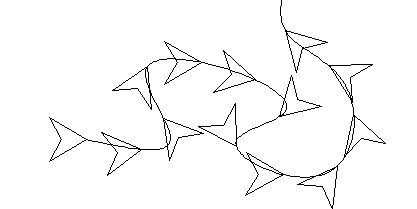
A : Éléments alignés
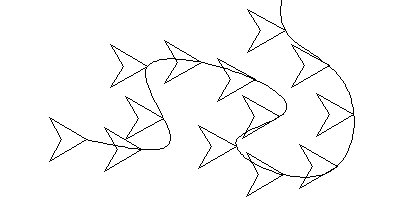
B : Éléments mal alignés
Direction Z
Précise l’angle de l’élément le long de l’axe Z lorsque le chemin est un chemin 3D.
Oui
L’élément sera incliné le long de la courbe du chemin 3D sur l’axe Z.
Non
Chaque élément conserve le même angle avec l’axe Z comme objet source.
Quitter
Quitte la commande TRAJECTOIRERESEAU.